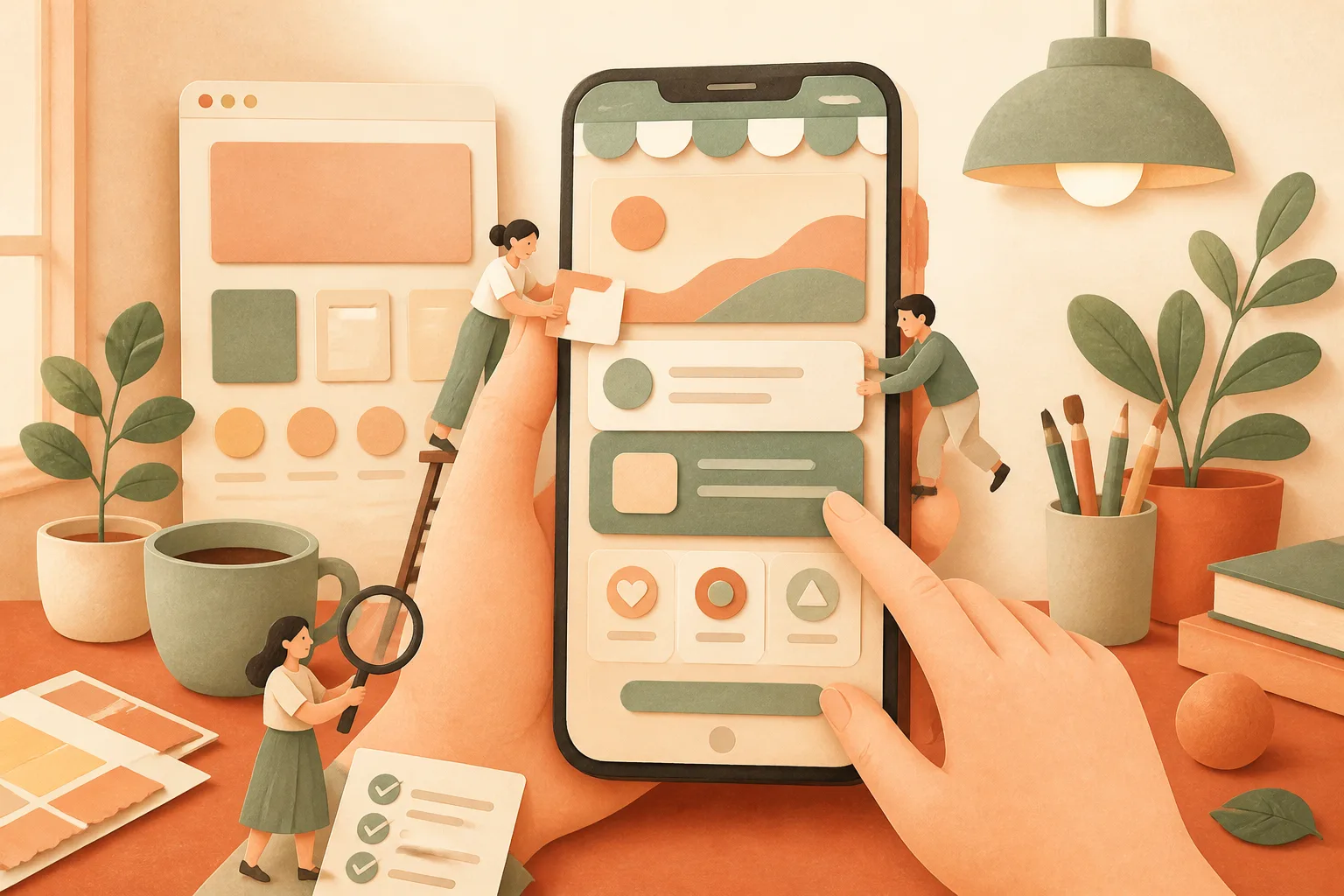
企業網站常先在電腦螢幕上完成設計,再把版面縮小成手機版。然而,手機使用情境與桌面裝置不同:螢幕較小、網路環境不固定,使用者可能一手拿著飲料、在移動途中閱讀,也可能只想快速找到電話或營業資訊。
因此,手機版不是桌面版的縮小複製,而應重新確認資訊順序、點擊便利性與閱讀節奏。最有效的檢查方式,是拿起自己的手機,以第一次來訪者的角度完成幾個真實任務。
先測試訪客最常做的三件事
不要一開始就逐頁檢查視覺細節。先列出網站最重要的任務,例如了解服務、查看產品規格、找到據點、填寫詢問表單或撥打電話。接著使用不同尺寸的手機,從首頁實際完成任務。
測試時可特別記錄:
- 是否在第一個畫面就知道這家公司提供什麼?
- 選單展開後,重要頁面是否容易找到?
- 按鈕、電話與地圖連結是否容易點擊?
- 填表時鍵盤是否遮住欄位或送出按鈕?
- 回到上一頁後,原本的瀏覽位置是否能保留?
若內部同仁知道答案仍需花時間尋找,第一次造訪的客戶通常會更容易離開。
保留清楚的閱讀層級與留白
手機螢幕上的閱讀是由上往下進行。每一段的標題應能獨立說明重點,內文則避免過長、過密。把一大段文字拆成短段落、條列或小標題,不是為了追求零碎,而是讓讀者能掃讀後決定是否深入。
圖片也要有任務。若圖片只是裝飾,卻把重要資訊推到很下方,應考慮縮小、延後出現或移除。產品、空間、人物與流程照片若能補足文字難以傳達的內容,才值得占用有限的首屏空間。
同時留意固定在底部或頂部的工具列。它能提供快速聯絡入口,但也可能遮住內容、按鈕或瀏覽器操作區。請在實機上捲動與填表,而不是只看設計稿判斷。
點擊目標要為手指而設計
手機使用者不是用滑鼠精準點選。文字連結太靠近、按鈕太小、圖示沒有標示,都會提高誤觸機會。尤其是頁首選單、篩選器、輪播控制與表單勾選框,最容易因為密度過高而難操作。
建議將不同操作目標保留適當間距,重要按鈕使用清楚文字,不只依靠箭頭、電話或信封圖示。若一個區塊可以點擊,視覺上也要讓人看得出來;反之,純裝飾元素不應看起來像可按按鈕。
表單欄位越少,完成機會越高
手機填表的成本較高。請重新檢視每個欄位是否真的是初次接洽必須知道的資料。姓名、聯絡方式與需求摘要通常足以開始;地址、完整公司資料或大量預算選項,若不是必要條件,可留到後續溝通再確認。
欄位標籤應直接顯示,不要只把提示字放在輸入框內,因為輸入後提示會消失。錯誤訊息也應指出哪一欄需修正與原因,避免只在表單頂端顯示模糊的失敗提醒。
發布前的行動建議
- 用自己的手機完成一次「從首頁到送出詢問」的流程並錄下畫面。
- 檢查所有電話、地址、地圖與通訊軟體連結能否正確開啟。
- 將最長的兩段內文拆成小標題與短段落後,再比較閱讀感受。
- 請一位不熟悉網站的人在手機上找出指定服務,觀察他在哪裡停下來。